آموزش نرم افزار Outlook جهت مدیریت ایمیل ها مانند جی میل (Gmail) و ایمیل ایرانی و فارسی چاپار
آموزش ارسال و دریافت ایمیل با نرم افزار اوت لوک
آموزش نرم افزار outlook از سری برنامه های آفیس تولید شرکت ماکروسافت
نرم افزار اوت لوک چیست؟
از نرم افزار Outlook جهت مدیریت ایمیل هایی مثل جی میل گوگل (Gmail) ، هات میل، ایمیل ایرانی چاپار (Chapar mail) و سایر سرویس دهنده های ایمیلی که آدرس پروتکل های ارسال (Outgoing Mail Server) یا SMTP و دریافت (Incoming Mail Server) را از شرکت ارائه دهنده سرویس در اختیار داشته باشیم و نیز دارای پورت باز ارسال و دریافت باشند.
در این مبحث از بین چند نوع اکانت ایمیل فعلاً با یک نوع از آنها به نام POP3 آشنا خواهید شد.
پروتکل POP3 مخفف عبارت Post Office Protocol 3 است و يک پروتکل (قانون)
استاندارد براي دريافت ايميل از سرور است. به طور خلاصه كارش اين است كه
نامههاي شما را بدون مراجعه مستقيم به صندوق پستي با استفاده از نرم
افزارهاي ويژه مثل Outlook بر روي هارد ذخيره ميكند. در حالت پيشفرض تمام
نامههاي موجود در پوشه Inbox از روي سرور به پوشه Inbox محلي منتقل شده و
از روي سرور حذف ميگردند حتي اگر ويروسي باشند بنابراين از باز كردن و
خواندن نامههايي كه گيرندهي نامه را نميشناسيد خودداري كنيد. از مزاياي
pop3 اين است كه به صورت OffLine (عدم اتصال به سرور پست الكترونيك) نيز
ميتوانيد نامههاي الكترونيكي خود را كه قبلاً دانلود كردهايد ببينيد.
توجه: در استفاده از اين پروتكل براي افزايش سرعت دستيابي به پيامها سعي
كنيد حجم و تعداد نامهها در پوشهي Inbox بر روي سرويسدهنده كم باشد.
Set کردن یا تنظیم کردن ایمیل جیمیل در نرم افزار Outlook جهت ارسال و دریافت ایمیل بشرح زیر:
ابتدا برنامه اوت لوک را از مسیر زیر باز می کنیم
Start-->All Programs-->Microsoft Office-->Microsoft Office Outlook
اگر برای اولین بار این نرم افزار را باز می کنید، پنجره ای باز می شود که
از شما می خواهد ایمیل خود را برای نرم افزار اوت لوک معرفی و ثبت نمائید.
می توانید در همین پنجره اقدام به تنظیم ایمیل خود نمائید، و در غیر
اینصورت پنجره ی باز شده را بسته و طبق دستورات زیر عمل کنید. (هر چند اگر
این مطالب را تا انتها مطالعه کنید لازم به بست پنجره مزبور نیست و می
توانید ایمیل خود را در همان پنجره اول تنظیم کنید.)
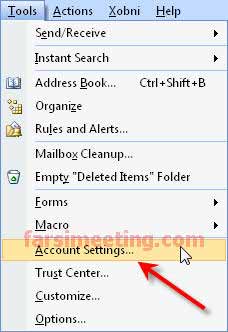
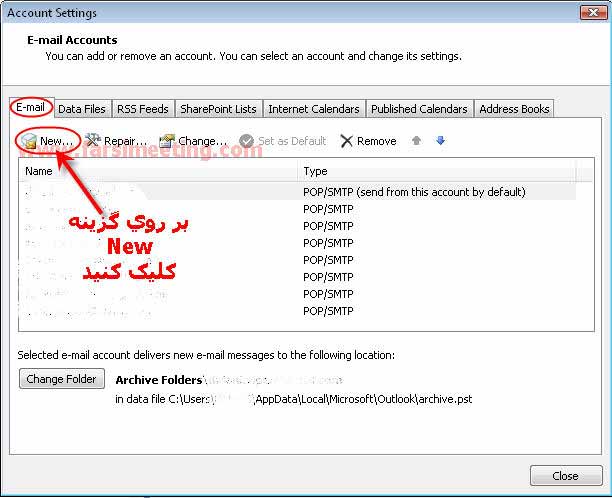
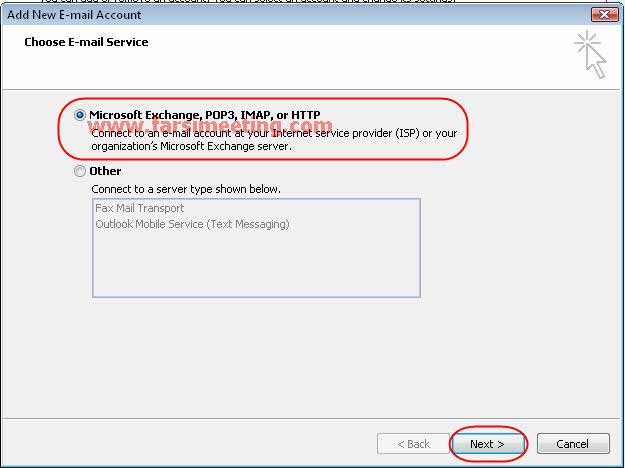
1- به منوی Tools رفته و گزینه Account Settings را کلیک کرده تا پنجره Account Settings باز گردد.
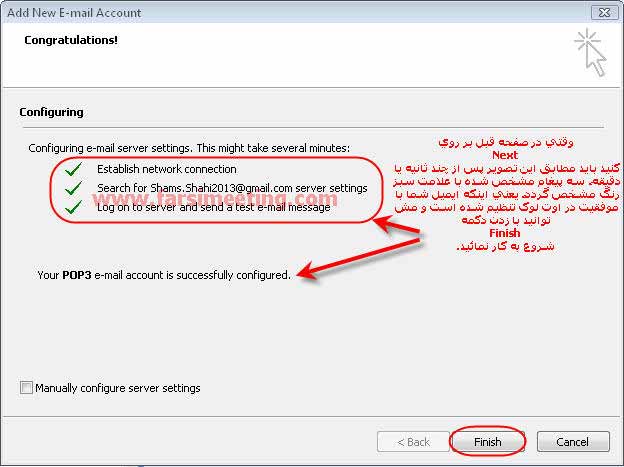
تبریک می گم، ایمیل شما برای نرم افزار Outlook معرفی شد. جهت ارسال ایمیل می توانید از گزینه New در نوار ابزار استاندارد استفاده نمائید.



 10 شاخه و روش اصلی کسب درآمد اینترنتی با روزانه 500 هزار تومان
 دانلود کتاب سر المستتر شیخ بهایی، در علوم غریبه، جفر و خوابنامه